
Actualmente, Lokimaps incluye once mapas base integrados, dos capas integradas y una función específica para añadir áreas de caza de Oma riista.
Las fuentes WMS, WMTS y WFS personalizadas las crea cada usuario, por lo que no forman parte de esta lista fija. Consulta Añadir mapas y capas personalizados para conocerlas.
Para conocer los conceptos básicos de selección, combinación, visualización y organización de elementos, consulta Mapas y capas.
Cómo funciona el acceso al mapaCómo funciona el acceso al mapa
Mapa de carreteras y Satélite están disponibles para todos. Durante la configuración inicial, se incluye uno de estos cinco mapas para actividades al aire libre como mapa principal: Topo (Finlandia), Topo (Noruega), Topo (Suecia), Topo (España) o Topo (Mundial). El mapa principal incluido no se puede cambiar más adelante.
Lokimaps PRO desbloquea todos los demás mapas y capas integrados. Las compras anteriores de mapas individuales también pueden seguir dando acceso cuando corresponda.
Una entrada de Descarga de área sin conexión a continuación significa que el mapa ofrece Descargar área en su menú Acciones . Una fuente puede almacenar en caché los datos vistos recientemente sin ofrecer una descarga preparada fiable, por lo que solo se marca Sí cuando existe compatibilidad explícita con la descarga de áreas.
Mapas baseMapas base
Mapa de carreteras (mundial)Mapa de carreteras (mundial)
Proveedor: Apple También conocido como: Tiekartta, Apple Street Acceso: Disponible para todos Descarga del área sin conexión: No Se puede combinar con mapas de países: No
El mapa de carreteras de Apple muestra carreteras y lugares de todo el mundo con el aspecto habitual de un mapa urbano. Úsalo para consultar direcciones, orientarte en ciudades y recorrer zonas donde no necesites cartografía especializada para actividades al aire libre.
Satélite (mundial)Satélite (mundial)
Proveedor: Apple También conocido como: Satelliittikuva, Apple Hybrid Acceso: Disponible para todos Descarga del área sin conexión: No Se puede combinar con mapas de países: No
El estilo híbrido de Apple combina imágenes aéreas o de satélite con etiquetas e información de carreteras. Es útil para comprobar visualmente el terreno, los edificios, los campos y las vías de acceso. El nivel de detalle y la antigüedad de las imágenes dependen de la cobertura de Apple.
Topo (Finlandia)Topo (Finlandia)
Proveedor: Servicio Nacional de Topografía de Finlandia
También conocido como: Mapa topográfico MML o Maanmittauslaitos
Acceso: Incluido si se elige como mapa principal; de lo contrario, requiere PRO
Descarga del área sin conexión: Sí
Se puede combinar con mapas de países compatibles: Sí
El mapa topográfico oficial de Finlandia muestra terreno detallado, carreteras, caminos, elementos hidrográficos, edificios y nombres de lugares. Es el mapa principal para practicar senderismo, ciclismo, remo, caza, esquí y navegación al aire libre en Finlandia.
Consulta Símbolos del mapa topográfico de Finlandia para aprender a interpretar los colores, las líneas y los símbolos, con acceso a la leyenda oficial completa de MML.
Imágenes aéreas (Finlandia)Imágenes aéreas (Finlandia)
Proveedor: Servicio Nacional de Topografía de Finlandia También conocida como: Ortofoto Ortokuva, MML o Maanmittauslaitos Acceso: PRO Descarga del área sin conexión: Sí Se puede combinar con mapas de países compatibles: Sí
Las ortofotos oficiales de Finlandia muestran detalles visibles del terreno, como edificios, carreteras, campos, bosques, claros y costas. Úsalas para comparar los elementos cartografiados con el aspecto visible de las estructuras y el terreno, pero ten en cuenta que la fecha de las imágenes varía según la zona.
Carta náutica (Finlandia)Carta náutica (Finlandia)
Proveedor: Traficom También conocido como: Merikartta Acceso: PRO Descarga del área sin conexión: Sí Se puede combinar con mapas de países: No
La carta náutica finlandesa muestra aguas costeras, islas, canales de navegación, profundidades y señales náuticas. Es útil como referencia geográfica en la costa y el archipiélago.
Consulta Símbolos de la carta náutica de Finlandia para conocer los veriles, las rocas y las áreas sucias, las vías navegables, las ayudas a la navegación y las referencias verticales de las cartas.
Este mapa no debe usarse para navegar y no cumple los requisitos de una carta náutica oficial. Utiliza cartas y equipos homologados para navegar.
Mapas históricos (Finlandia)Mapas históricos (Finlandia)
Proveedor: Servicio Nacional de Topografía de Finlandia y Vanhatkartat.fi También conocido como: Historialliset kartat, mapas antiguos de Finlandia Acceso: PRO Descarga del área sin conexión: No Se puede combinar con mapas de países: No
Los mapas históricos incluyen más de 30.000 hojas georreferenciadas de entre 1863 y 2020 en la vista interactiva de Lokimaps. Usa los controles para elegir la escala 20k, 100k o 400k, selecciona un año disponible y ajusta la opacidad. Son útiles para descubrir antiguos caminos, carreteras, edificios, costas y topónimos.
Las hojas y los años disponibles dependen del centro del mapa. Amplía hasta el nivel 12 o más antes de buscar hojas históricas. Las hojas se cargan desde internet y no admiten Descargar área.
No existe una única leyenda para esta colección, ya que los símbolos cambiaron entre series cartográficas, escalas y años. Cuando esté disponible, utiliza la leyenda o la información marginal impresa en la hoja original, o bien la documentación de esa serie concreta.
Topo (Noruega)Topo (Noruega)
Proveedor: Kartverket
También conocido como: Kartverket Turkart, Norgeskart
Acceso: Incluido si se elige como mapa principal; de lo contrario, requiere PRO
Descarga del área sin conexión: Sí
Se puede combinar con mapas de países compatibles: Sí
Este ráster oficial Turkart de Kartverket muestra el terreno, las curvas de nivel, los senderos, las carreteras, el agua y los nombres de lugares. Es útil para practicar senderismo, esquí, ciclismo, remo y planificar otras actividades al aire libre en toda Noruega.
Consulta Símbolos del mapa topográfico de Noruega para conocer la cartografía multiescala de Kartverket y su referencia oficial de símbolos N50.
Carta náutica (Noruega)Carta náutica (Noruega)
Proveedor: Kartverket También conocido como: Sjøkart Acceso: PRO Descarga del área sin conexión: Sí Se puede combinar con mapas de países: No
La carta náutica noruega muestra aguas costeras, islas, canales de navegación, profundidades y señales náuticas a partir de datos ráster de Kartverket.
Consulta Símbolos de la carta náutica de Noruega para conocer las sondas, los peligros, las rutas, las luces, las boyas, las referencias verticales y la guía INT 1 de Noruega.
Este mapa no debe usarse para navegar. Utiliza cartas y equipos homologados para navegar.
Topo (Suecia)Topo (Suecia)
Proveedor: Lantmäteriet Acceso: Incluido si se elige como mapa principal; de lo contrario, requiere PRO Descarga del área sin conexión: Sí Se puede combinar con mapas de países compatibles: Sí
El mapa topográfico oficial sueco incluye terreno detallado, senderos, carreteras, agua e información para actividades al aire libre. Es útil para practicar senderismo, ciclismo, esquí, planificar rutas y examinar en detalle cualquier zona de Suecia.
Consulta Símbolos del mapa topográfico de Suecia para conocer los símbolos de terreno, senderos, rutas de montaña, refugios y restricciones de la leyenda oficial de Lantmäteriet.
Topo (España)Topo (España)
Proveedor: Instituto Geográfico Nacional (IGN)
También conocido como: Mapa Topográfico Nacional, MTN
Licencia y atribución: MTN CC BY 4.0 ign.es
Datos de límites territoriales y licencia: © colaboradores de OpenStreetMap, ODbL
Acceso: Incluido si se elige como mapa principal; de lo contrario, requiere PRO
Descarga del área sin conexión: Sí
Se puede combinar con mapas de países compatibles: Sí
El mapa topográfico oficial de España, publicado por el IGN, muestra con detalle el relieve, las curvas de nivel, los senderos, las carreteras, los elementos hidrográficos, los edificios y los topónimos. Es útil para practicar senderismo y ciclismo, planificar rutas y orientarte al aire libre por toda España.
Topo (Mundial)Topo (Mundial)
Proveedor: Thunderforest, basado en datos de OpenStreetMap También conocido como: Thunderforest Outdoors, mapa mundial para actividades al aire libre Acceso: Incluido si se elige como mapa principal; de lo contrario, requiere PRO Descarga del área sin conexión: Sí Se puede combinar con mapas de países: No
Topo (Mundial) es un mapa para actividades al aire libre con senderos, información del terreno, elementos naturales y lugares destacados de todo el mundo. Es la opción principal para quienes suelen explorar fuera de Finlandia, Noruega, Suecia y España.
Consulta Símbolos del mapa Topo mundial para conocer el terreno, la dificultad de los senderos, las pistas de esquí, la cubierta del suelo y los servicios, así como las limitaciones de un mapa global en continua evolución.
Capas integradasCapas integradas
Límites de propiedades (Finlandia)Límites de propiedades (Finlandia)
Proveedor: Servicio Nacional de Topografía de Finlandia y municipios También conocido como: Kiinteistörajat, kiinteistöjaotus Acceso: PRO Descarga del área sin conexión: No Uso: Superposición sobre cualquier mapa base
Esta capa vectorial muestra los límites y las etiquetas de las propiedades de Finlandia. Selecciona una etiqueta para abrir los datos disponibles de la propiedad. Los límites aparecen a partir del nivel de zoom 12 y se actualizan a medida que cambia el área visible.
Las teselas de los límites visibles se almacenan en caché cuando se solicitan, pero no existe una acción Descargar área y la consulta detallada de propiedades usa un servicio en línea. No cuentes con disponer de todos los datos de una propiedad sin conexión.
Rutas de senderismo (Noruega)Rutas de senderismo (Noruega)
Proveedor: Kartverket
Cobertura: Noruega continental
Acceso: PRO
Uso: Superposición sobre cualquier mapa base
La capa Rutas de senderismo muestra los senderos registrados de Noruega con una línea de franjas rojas y blancas sobre el mapa base que hayas seleccionado. Toca un sendero para consultar los detalles de las rutas de Kartverket, como la dificultad, el balizamiento, las señales indicadoras y la superficie, cuando la fuente los proporcione.
Esta capa es independiente de los senderos dibujados en el propio mapa base. Toca sus líneas de franjas rojas y blancas o el sendero seleccionado, resaltado en naranja, para ver los detalles. Un sendero que solo esté dibujado en el mapa base no abre estos detalles ni es necesariamente una ruta de senderismo registrada.
Añadir y mostrar la capa
- Abre Mapas desde los controles del mapa.
- En Capas, selecciona Añadir capa .
- Selecciona Rutas de senderismo , identificada con una miniatura de un sendero. Lokimaps la añade a tu colección de capas y la muestra inmediatamente.
- Selecciona Cerrar para volver al mapa y aumenta el zoom en una zona de Noruega.
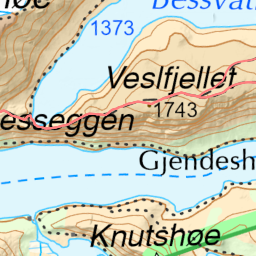 , identificada con una miniatura de un sendero. Lokimaps la añade a tu colección de capas y la muestra inmediatamente.
Sin PRO, la fila muestra una insignia PRO y abre la descripción de la capa. Cuando la capa ya esté en tu colección, selecciona Rutas de senderismo en Capas para ocultarla o mostrarla, como cualquier otra capa.
Cuándo aparecen los senderos
Los senderos aparecen cuando acercas el mapa lo suficiente. Si el mapa está demasiado alejado, la capa permanece vacía aunque esté seleccionada. La capa también puede aparecer vacía fuera de la Noruega continental o en zonas donde Kartverket tenga pocas rutas registradas.
Ver los detalles de una ruta
Toca un sendero de franjas rojas y blancas para abrir Ruta de senderismo. El sendero seleccionado se resalta en naranja en el mapa. Arrastra el panel hacia arriba para ver más detalles y selecciona Listo o deslízalo hacia abajo cuando termines.
Mientras el panel esté a media altura, puedes tocar otro sendero visible. Los detalles se actualizan y el resaltado naranja pasa al nuevo sendero.
En los cruces o donde se superponen varios senderos, el punto que toques puede corresponder a más de uno. En ese caso, aparece el menú Senderos cercanos debajo del nombre de la ruta, con un contador como 2 de 3 que indica qué sendero está seleccionado entre los de ese punto. Abre el menú para elegir otro. Cada opción muestra su nombre y, cuando están disponibles, la dificultad y el tipo de vía.
Con VoiceOver, los senderos visibles cerca del centro del mapa están disponibles como botones que abren los mismos detalles.
Qué muestran los detalles
En la parte superior del panel aparece el nombre de la ruta. Si está disponible, debajo se muestra su dificultad: Fácil, Moderada, Exigente, Para expertos o Sin dificultad asignada. Sin dificultad asignada significa que Kartverket registra la ruta sin una clasificación de dificultad, no que sea fácil. Si la fuente no proporciona información sobre la dificultad, no aparece ningún grado. Cuando una ruta no tiene nombre, se usa su número como título si está disponible.
A continuación, Lokimaps muestra los datos que Kartverket proporciona sobre el tramo de sendero que has tocado y su ruta:
- Tipo de vía, como sendero, sendero poco definido, pista forestal, carretera o terreno sin sendero
- Balizamiento y Señales indicadoras
- Superficie y Temporada
- Número de ruta y Mantenimiento
- Tipo de ruta, como ruta histórica, sendero costero, sendero cultural o sendero de naturaleza
- Apta para, por ejemplo, ir a pie, carritos de bebé, sillas de ruedas o ciclismo
- Notas de la ruta y del sendero
Solo se muestran los datos presentes en la fuente, por lo que dos senderos pueden tener listas de detalles muy distintas. Si falta un dato, significa que la fuente no lo proporciona. Los datos describen el sendero tal como está registrado y no confirman que sea adecuado para ti. La parte inferior del panel muestra cuándo actualizó Kartverket los datos por última vez, si se conoce la fecha, y un enlace a Kartverket.
Los nombres de las rutas, los responsables del mantenimiento y las notas aparecen en su idioma original, independientemente del idioma de la app.
Rutas que comparten un tramo de sendero
Un tramo de sendero puede formar parte de varias rutas con nombre. Una de ellas aparece en la parte superior del panel y las demás se muestran en También forma parte de. Cada ruta muestra su propia dificultad, número, responsable del mantenimiento, tipo de ruta, usos para los que es apta y notas, cuando están disponibles. Estos datos corresponden únicamente a esa ruta.
El panel describe el tramo que has tocado, no una ruta completa de principio a fin. No muestra una longitud total ni el trazado completo de una ruta.
Usar la capa con el Planificador de rutas y Navegación
Rutas de senderismo es una capa de consulta. El panel de detalles no ofrece ninguna acción para guardar un sendero o enviarlo al Planificador de rutas o a Navegación. Para planificar una ruta por un sendero registrado, mantén visible la capa y crea tu propia ruta en el Planificador de rutas. Mientras esté abierto el Planificador de rutas o la Herramienta de medición, los toques en el mapa se dirigen a la herramienta activa en lugar de abrir los detalles de los senderos.
Capas especializadas nativasCapas especializadas nativas
Zonas de caza de Oma riista (Finlandia)Zonas de caza de Oma riista (Finlandia)
Proveedor: Oma riista Acceso: PRO Almacenamiento sin conexión: Sí, después de añadir el área Uso: Superposición sobre cualquier mapa base
Las áreas de Oma riista se añaden mediante un identificador en lugar de seleccionarse en el catálogo fijo. Abre Mapas desde los controles del mapa, selecciona Añadir capa y después Añadir área de Oma riista . Introduce el identificador de tu cuenta en oma.riista.fi.
Lokimaps descarga los límites, el nombre del área, el club y el año de caza, además de los metadatos disponibles. La geometría se guarda en el dispositivo para usarla sin conexión y se puede actualizar más tarde. Un ajuste de visualización permite atenuar el mapa fuera de las áreas de caza guardadas. Cuando este ajuste está desactivado, el interior de las áreas muestra un relleno rayado.
Al añadir o actualizar un área, se envían a Oma riista un identificador único de la app y tu dirección IP, como se explica dentro de la app. Consulta Añadir y usar áreas de caza de Oma riista para conocer el proceso completo, el estado dentro o fuera, los ajustes de visualización y las opciones para actualizarla o eliminarla.
Buscar otra fuenteBuscar otra fuente
Si la información que necesitas no está en este catálogo, pide a Layer AI que busque una fuente pública compatible o añade manualmente un servicio WMS, WMTS o WFS. Consulta la compatibilidad de los mapas sin conexión antes de depender de un mapa fuera de la cobertura de red.